Débuter sur Linux en 2026 : le guide simple pour remplacer Windows
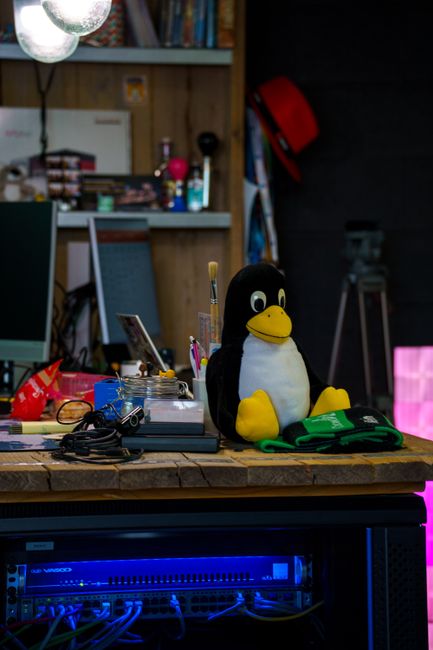
Image by: Maarten Ceulemans
Pourquoi quitter Windows pour Linux ?
Saviez-vous que plus de 70% des serveurs web mondiaux utilisent Linux, tandis que cette alternative libre reste méconnue des particuliers ? Si vous utilisez Windows depuis des années, l’idée de changer peut sembler intimidante. Pourtant, des millions d’utilisateurs ont franchi le pas vers Linux pour des raisons convaincantes : liberté technologique, sécurité renforcée et coût nul. Imaginez un système où les mises à jour ne ralentissent pas votre ordinateur, où les virus deviennent une rareté, et où vous reprenez le contrôle total de votre machine.
Contrairement à Windows, Linux vous offre une vraie liberté numérique : pas de logiciels espions intégrés, pas de restrictions sur la personnalisation, et surtout, pas de coût de licence caché. Les utilisateurs novices sont souvent surpris par la fluidité des distributions modernes – votre vieux PC retrouvera une seconde jeunesse ! Le passage de Windows à Linux n’est plus un parcours du combattant mais une transition naturelle grâce aux interfaces intuitives pensées pour les débutants.
Trois avantages immédiats pour les débutants
- Économies garanties : Aucun coût de licence, même pour la suite bureautique
- Sécurité intégrée : Architecture moins vulnérable aux malwares
- Compatibilité matérielle : Fonctionne même sur des ordinateurs vieux de 10 ans
« Linux n’est plus réservé aux informaticiens. Les distributions grand public rivalisent désormais avec Windows en simplicité » – Mark Shuttleworth, fondateur d’Ubuntu
Comprendre l’écosystème Linux : les distributions
Le terme « distribution » (ou « distro ») désigne simplement une version packagée de Linux avec des logiciels pré-sélectionnés. Imaginez un gâteau dont vous choisiriez la garniture : le noyau Linux (kernel) est la base, et chaque distribution y ajoute ses propres applications et interface. Contrairement à Windows où tout est figé, Linux vous permet de choisir parmi des centaines de combinaisons différentes.
Les distributions populaires comme Ubuntu ou Linux Mint incluent tout ce dont vous avez besoin dès l’installation : navigateur web, suite bureautique, lecteur multimédia et outils système. Le gestionnaire de paquets est l’outil magique qui simplifie l’installation des logiciels – une véritable boutique d’applications en un clic, sans chercher des .exe sur le web. Pour les novices, c’est la révolution : plus besoin de connaissances techniques pour maintenir son système à jour.
Lexique simplifié pour démystifier Linux
- Environnement de bureau : L’interface graphique (comme le menu Démarrer de Windows)
- Noyau (Kernel) : Le cœur du système qui gère le matériel
- Logiciel libre : Code source ouvert et modifiable par tous
Découvrez l’histoire complète de Linux sur sa page Wikipedia officielle.
Choisir sa première distribution Linux
Voici une sélection de distributions spécialement conçues pour faciliter votre passage de Windows à Linux :
| Distribution | Facilité d’utilisation | Ressources nécessaires | Environnement par défaut | Site officiel |
|---|---|---|---|---|
| Linux Mint | ★★★★★ | 2GB RAM / 20GB disque | Cinnamon (style Windows) | linuxmint.com |
| Ubuntu | ★★★★☆ | 4GB RAM / 25GB disque | GNOME (moderne) | ubuntu.com |
| Zorin OS | ★★★★★ | 2GB RAM / 20GB disque | Personnalisable (mode Windows) | zorin.com |
Notre recommandation pour débuter
Linux Mint reste la meilleure option pour les nouveaux venus : son interface Cinnamon reproduit intelligemment l’expérience Windows avec une barre des tâches familière et un menu démarrer intuitif. Tous les pilotes matériels s’installent automatiquement lors de la première mise en route – plus besoin de chercher des drivers sur le web ! Pour ceux qui souhaitent une interface plus moderne, Ubuntu offre une expérience épurée avec son environnement GNOME et un support technique étendu.
Consultez notre guide comparatif complet pour affiner votre choix selon vos besoins spécifiques.
Installer Linux en toute simplicité
L’installation d’une distribution moderne ne prend que 20 à 30 minutes en suivant ces étapes simplissimes :
- Téléchargez l’image ISO sur le site officiel (environ 2GB)
- Créez une clé USB bootable avec BalenaEtcher (gratuit)
- Redémarrez l’ordinateur en appuyant sur F12 (ou ESC selon le PC)
- Choisissez « Essayer sans installer » pour tester Linux sans risque
- Lancez l’installateur et suivez les instructions visuelles
L’astuce rassurante : toutes les distributions proposent un mode live qui fonctionne directement depuis la clé USB sans toucher à votre Windows existant. Vous pouvez tester le système, internet, le son et vos périphériques avant toute installation définitive. Le partitionnement du disque est désormais automatisé – l’installeur vous propose généralement de réduire l’espace Windows pour faire coexister les deux systèmes.
Éviter les pièges courants
- Vérifiez la connexion internet pendant l’installation pour les mises à jour
- Sauvegardez vos données importantes avant toute manipulation
- Désactivez le « Secure Boot » dans le BIOS si nécessaire (cas rare)
Installer et gérer vos applications
Oubliez les sites douteux téléchargeant des .exe ! Sous Linux, tout passe par le centre de logiciels, une véritable boutique d’applications centralisée. Pour installer Firefox, LibreOffice ou VLC :
- Ouvrez le menu principal > « Gestionnaire de logiciels »
- Saisissez le nom de l’application dans la barre de recherche
- Cliquez sur « Installer » (aucun mot de passe requis pour les logiciels simples)
- L’application apparaît automatiquement dans votre menu
Les mises à jour se gèrent de façon unifiée via une seule notification centrale – plus besoin de maintenir Java, Adobe Reader ou Chrome séparément. Les alternatives aux logiciels Windows courants :
- Microsoft Office → LibreOffice (compatible .docx)
- Photoshop → GIMP (édition photo avancée)
- Outlook → Thunderbird (gestion de mails)
Découvrez plus d’alternatives open-source dans notre répertoire dédié aux nouveaux utilisateurs.
Frequently asked questions
Puis-je utiliser mes fichiers Windows sous Linux ?
Absolument ! Linux lit parfaitement les partitions NTFS de Windows. Vos documents, photos et musiques restent accessibles sans conversion. Seuls les programmes .exe nécessitent une solution spécifique comme Wine.
Dois-je abandonner mes jeux vidéo ?
De moins en moins ! Steam propose désormais plus de 12 000 jeux compatibles Linux grâce à Proton. Consultez le site ProtonDB pour vérifier la compatibilité de vos jeux favoris.
Que faire si mon imprimante n’est pas reconnue ?
La plupart des pilotes s’installent automatiquement. Pour les modèles récents, le site OpenPrinting référence la compatibilité Linux. Les grandes marques (HP, Epson) fournissent désormais des drivers officiels.
Linux est-il vraiment gratuit et légal ?
Oui, totalement ! La licence GPL garantit une utilisation libre et gratuite, même en entreprise. Vous pouvez légalement copier, modifier et redistribuer le système.
Conclusion
Passer de Windows à Linux n’a jamais été aussi accessible grâce aux distributions conçues pour les novices. Comme l’ont découvert des millions d’utilisateurs, Linux offre aujourd’hui une alternative mature, sécurisée et étonnamment intuitive. Que vous optiez pour la familiarité de Linux Mint ou l’approche moderne d’Ubuntu, vous gagnerez en contrôle sur votre système sans compromis sur la simplicité. Le vrai avantage ? Redécouvrir le plaisir d’un ordinateur rapide, sans publicités intégrées ni mises à jour intrusives.
Prêt à tenter l’aventure ? Téléchargez Linux Mint, créez votre clé USB bootable, et testez le système en mode live sans rien modifier à votre PC. Vous pourriez être surpris par la fluidité de cette transition ! Partagez vos premières impressions dans notre communauté d’entraide dédiée aux nouveaux utilisateurs.