Débuter sur Linux en 2026 : Le guide complet pour franchir le pas
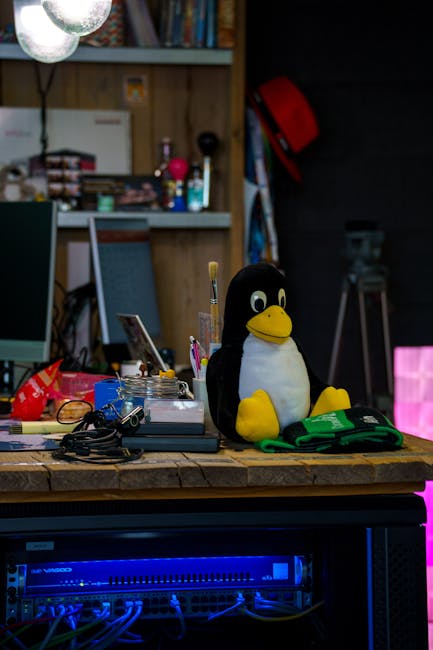
Image by: Maarten Ceulemans
Pourquoi envisager Linux ? Une alternative méconnue
Saviez-vous que le système d’exploitation qui propulse 96% des supercalculateurs mondiaux, 85% des smartphones (via Android), et même la Station Spatiale Internationale est disponible gratuitement pour votre ordinateur personnel ? Il s’agit de Linux. Pourtant, beaucoup d’utilisateurs de Windows ou Mac hésitent à passer à Linux, souvent par crainte de la complexité ou de perdre leurs données. La réalité est bien différente : les distributions modernes comme Ubuntu ou Linux Mint offrent une expérience conviviale, sécurisée et étonnamment accessible, même pour les profils non techniques.
Quels sont les avantages concrets ?
- Liberté et gratuité : Plus de coûts de licence exorbitants. Linux et la plupart de ses logiciels sont libres et gratuits.
- Sécurité renforcée : L’architecture de Linux et son modèle de permissions rendent les virus beaucoup plus rares. Les mises à jour sont centralisées et rapides.
- Respect de la vie privée : Pas de collecte de données intrusive comme sur certains systèmes propriétaires.
- Légèreté et performance : Redonnez une seconde jeunesse à un vieil ordinateur ! Linux utilise moins de ressources que Windows 10 ou 11.
- Personnalisation infinie : Changez l’apparence de votre bureau à volonté, quelque chose d’impensable sur macOS ou Windows sans outils complexes.
Contrairement aux idées reçues, vous n’avez pas besoin d’être un expert en code pour utiliser Linux au quotidien. L’objectif de cet article est précisément de démystifier cette transition et de vous montrer comment passer à Linux en toute sérénité.
Choisir sa distribution Linux : Ubuntu, Mint et les autres
Le terme « Linux » désigne en réalité le noyau du système. Ce que vous installez, c’est une « distribution » (ou « distro »), un ensemble cohérent comprenant le noyau Linux, un environnement de bureau, des logiciels préinstallés et un système de gestion des paquets. Pour un débutant venant de Windows ou Mac, la clé est de choisir une distribution conçue pour être « user-friendly ». Voici les trois grandes favorites :
Les stars de la convivialité
- Ubuntu : La distribution la plus populaire. Son interface GNOME est moderne et épurée. Très bien documentée, avec un immense support communautaire et un cycle de publication prévisible (nouvelles versions tous les 6 mois, une version LTS – Long Term Support – tous les 2 ans, idéale pour la stabilité). Parfaite pour une première immersion.
- Linux Mint : Basée sur Ubuntu (donc bénéficie de sa compatibilité et de son support), mais avec l’environnement de bureau Cinnamon, MATE ou XFCE. Son grand atout ? Une interface très proche de Windows XP/7, ce qui facilite l’adaptation. Elle inclut par défaut des codecs multimédias et des pilotes propriétaires, offrant une expérience « prête à l’emploi ».
- Zorin OS : Spécialement conçue pour les convertis de Windows. Son interface peut même imiter le menu Démarrer de Windows ou le dock de macOS ! Très esthétique et intuitive.
Comment choisir ?
Le tableau comparatif ci-dessous résume les critères essentiels :
| Distribution | Facilité d’utilisation | Ressemblance | Ressources système | Meilleur pour |
|---|---|---|---|---|
| Ubuntu | Très facile | Moderne/Unique | Moyennes | Modernité, support large |
| Linux Mint (Cinnamon) | Très facile | Windows (classique) | Légères à Moyennes | Familiarité Windows, stabilité |
| Zorin OS | Très facile | Windows ou macOS | Moyennes | Transition ultra-douce, design |
| Linux Mint (Xfce) | Facile | Windows (classique) | Très légères | Vieux ordinateurs |
Conseil pratique : Pour votre première installation, orientez-vous vers Ubuntu LTS ou Linux Mint. Leur stabilité et leur support étendu sont rassurants. Vous pouvez découvrir d’autres options adaptées aux débutants dans notre guide des distributions Linux pour débutants.
Tester Linux sans risque : la clé USB live
La grande force de Linux pour les nouveaux venus ? La possibilité de le tester exhaustivement sans toucher à votre disque dur ! C’est grâce au « Live USB ». Cette fonctionnalité géniale vous permet de démarrer votre ordinateur sur la clé USB et d’utiliser Linux comme s’il était installé, mais en fonctionnement temporaire et isolé. Rien n’est écrit sur votre disque dur Windows ou Mac, vos données sont totalement en sécurité.
Créer votre clé USB bootable
- Téléchargez l’image ISO : Rendez-vous sur le site officiel de la distribution choisie (par exemple, Ubuntu Desktop ou Linux Mint Download). Choisissez la version standard (64-bit).
- Préparez une clé USB : Il vous faut une clé d’au moins 8 Go (16 Go recommandé). Sauvegardez son contenu, car il sera effacé.
- Utilisez un outil de création :
- Sous Windows : Rufus (simple et efficace) ou BalenaEtcher. Sélectionnez l’ISO téléchargée et votre clé USB, puis lancez l’écriture.
- Sous macOS : BalenaEtcher est l’outil le plus simple. Glissez-déposez l’ISO, sélectionnez la clé, et cliquez sur « Flash! ».
Démarrer sur la clé USB live
- Redémarrez votre ordinateur avec la clé USB branchée.
- Au démarrage, appuyez sur la touche spécifique pour accéder au « Boot Menu » (souvent F12, F9, F10, Esc – la touche varie selon le fabricant, consultez le manuel ou cherchez un message à l’écran).
- Dans le menu, sélectionnez votre clé USB (elle peut être nommée par sa marque ou « USB-HDD »).
- L’écran de démarrage de la distribution (Ubuntu, Mint…) apparaît. Choisissez « Essayer [Nom de la Distro] » ou « Try without installing ».
Explorez ! Vous êtes maintenant dans l’environnement de bureau Linux. Testez la navigation internet, ouvrez des logiciels (traitement de texte, lecteur multimédia, paramètres système), connectez-vous au Wi-Fi, branchez vos périphériques (imprimante, clé externe). Vérifiez que tout fonctionne à votre goût et que le matériel est reconnu. C’est le moment idéal pour vous familiariser sans pression. Si quelque chose ne vous plaît pas, redémarrez simplement et retirez la clé USB : vous retrouverez Windows ou Mac exactement comme avant.
Installer Linux pas à pas : guide sécurisé
Séduit par votre essai en Live USB ? Passons à l’installation permanente. Ne craignez rien pour vos données : nous privilégions une méthode sécurisée.
Préparation indispensable
- Sauvegarde totale : C’est la règle d’or. Copiez tous vos documents importants, photos, vidéos, favoris, emails sur un disque dur externe ou un cloud. Mieux vaut prévenir !
- Vérifiez l’espace disque : Linux a besoin d’au moins 20-25 Go d’espace libre. Vérifiez dans Windows (Explorateur de fichiers > Ce PC) ou macOS (À propos de ce Mac > Stockage).
- Chargez la batterie : Branchez votre ordinateur portable.
- Préparez votre clé USB : Celle que vous avez utilisée pour la session Live, l’installateur est déjà dessus.
Lancement de l’installation
- Démarrez sur la clé USB Live comme expliqué précédemment.
- Cette fois, sur l’écran d’accueil, double-cliquez sur l’icône « Installer [Nom de la Distro] » sur le bureau.
- Suivez les étapes du programme d’installation (généralement très guidé) :
- Langue : Choisissez le français.
- Disposition du clavier : Vérifiez qu’elle correspond à votre clavier (souvent « French »).
- Connexion réseau : Connectez-vous au Wi-Fi si possible. Cela permet de télécharger les mises à jour et les codecs pendant l’installation.
- Mises à jour et logiciels tiers : Cochez les cases « Télécharger les mises à jour pendant l’installation » et « Installer les logiciels tiers pour la graphique et les périphériques Wi-Fi, ainsi que les formats multimédias supplémentaires ». Ceci garantit une meilleure compatibilité matérielle et multimédia.
- Type d’installation – L’étape cruciale :
- Option recommandée (et sécurisée pour débutants) : « Installer à côté de Windows/macOS » (ou option similaire). L’installeur va réduire automatiquement la partition de votre système actuel pour libérer de l’espace et y installer Linux. Au démarrage, vous choisirez ensuite quel système utiliser via un menu (GRUB). Vos données et votre ancien OS restent intacts. C’est la méthode la plus simple et sans risque.
- Option pour les plus confiants (efface tout) : « Effacer le disque et installer [Distro] » – N’utilisez cette option que si vous avez sauvegardé TOUT et que vous voulez supprimer définitivement Windows/macOS.
- Partitionnement (si choix « à côté de ») : L’installeur montre votre disque. Utilisez le curseur pour définir l’espace alloué à Linux (ex: 50-100 Go). Validez.
- Fuseau horaire : Sélectionnez votre région.
- Compte utilisateur : Saisissez votre nom, le nom de l’ordinateur, choisissez un nom d’utilisateur et un mot de passe solide. Vous pouvez choisir de vous connecter automatiquement ou de demander le mot de passe au démarrage.
- Résumé et installation : Vérifiez les paramètres et cliquez sur « Installer ». Confirmez l’écriture sur le disque si demandé. L’installation commence et prend généralement 10 à 30 minutes.
- Redémarrage : À la fin, on vous demande de redémarrer. Retirez la clé USB lorsque l’écran l’indique ou dès que l’ordinateur s’éteint.
Au prochain démarrage, le menu GRUB apparaît : choisissez votre nouvelle distribution Linux pour l’utiliser, ou l’ancien système (Windows/macOS) si besoin. Consultez notre tutoriel sur le dual boot Linux et Windows pour plus de détails techniques.
Votre quotidien avec Linux : retrouver ses repères
Bienvenue dans votre nouvel environnement ! Les premières minutes peuvent dérouter, mais les similitudes sont nombreuses : un bureau, des icônes, un menu d’applications (souvent en bas à gauche), une barre des tâches. Voici comment retrouver rapidement vos marques et vos outils essentiels :
L’équivalent des logiciels Windows/Mac
Ne cherchez pas Microsoft Office ou Adobe Photoshop. Linux propose des alternatives gratuites, puissantes et souvent préinstallées :
- Bureautique : LibreOffice (préinstallé sur Mint, souvent sur Ubuntu) est la suite incontournable. Writer (Word), Calc (Excel), Impress (PowerPoint) offrent une excellente compatibilité avec les formats Microsoft (.docx, .xlsx).
- Navigateur Web : Firefox est généralement préinstallé. Vous pouvez aussi installer Chrome ou Chromium facilement via le « Centre de logiciels » ou « Boutique d’applications ».
- Email : Thunderbird (préinstallé ou facile à ajouter) gère parfaitement Gmail, Outlook.com, Yahoo et les comptes POP/IMAP.
- Multimédia :
- Lecteur vidéo : VLC Media Player (à installer via le centre logiciel) lit TOUT.
- Musique : Rhythmbox (Ubuntu) ou Celluloid (Mint) sont de bons lecteurs.
- Édition photo : GIMP est l’alternative libre à Photoshop, très puissant une fois pris en main. Pour un outil plus simple, essaye Shotwell (gestion photos) ou Pinta.
- Messagerie instantanée : Signal, Telegram, WhatsApp Web fonctionnent dans le navigateur. Des clients natifs existent souvent dans le centre logiciel.
Installer de nouveaux logiciels : un jeu d’enfant
Oubliez les recherches hasardeuses sur le web ! Linux utilise des « dépôts » centralisés et sécurisés. Ouvrez le « Centre de logiciels » (Ubuntu Software, Boutique Mint, Discover sur KDE). C’est une logithèque visuelle où vous pouvez parcourir, rechercher et installer des milliers d’applications en un clic. Vous pouvez aussi y trouver des jeux (Steam est disponible pour Linux !).
Personnaliser votre bureau
C’est l’un des plaisirs de Linux ! Explorez les « Paramètres système » ou « Préférences ». Vous pouvez changer :
- Le fond d’écran.
- Le thème (couleurs globales).
- L’icône du curseur de souris.
- La disposition des panneaux (barres des tâches).
- Les effets visuels (animations).
N’hésitez pas à explorer ! Les distributions modernes sont conçues pour que vous vous sentiez chez vous rapidement.
Frequently asked questions
Est-ce que mon imprimante/scanner/carte graphique Wi-Fi va fonctionner sous Linux ?
La compatibilité matérielle sous Linux est excellente aujourd’hui, surtout avec les distributions grand public comme Ubuntu ou Mint qui incluent beaucoup de pilotes propriétaires. La meilleure façon de vérifier est de tester avec la clé USB Live avant installation. Branchez votre périphérique et voyez s’il est reconnu et fonctionnel. Pour les imprimantes courantes (HP, Epson, Brother…), le support est généralement très bon. Consultez également la base de données Linux Hardware pour des rapports utilisateurs.
Peut-on vraiment jouer à des jeux vidéo sous Linux ?
Oui, absolument ! Le jeu sous Linux a fait un bond énorme grâce à :
- Steam Play (Proton) : Une technologie développée par Valve qui permet de faire fonctionner des milliers de jeux Windows sur Linux, souvent avec des performances très proches. Activez-le dans les paramètres Steam.
- Jeux Linux natifs : De plus en plus de développeurs (indépendants et grands studios) proposent des versions natives Linux, disponibles sur Steam ou d’autres plateformes.
- Cloud Gaming : Des services comme GeForce Now, Xbox Cloud Gaming ou Shadow fonctionnent parfaitement dans le navigateur Firefox ou Chrome sous Linux.
Consultez la liste des jeux compatibles sur ProtonDB.
Linux est-il vraiment invulnérable aux virus ?
Aucun système n’est « invulnérable ». Cependant, Linux est beaucoup moins ciblé par les logiciels malveillants que Windows, pour plusieurs raisons :
- Architecture des permissions : Les actions nécessitant des privilèges administrateur (root) demandent toujours un mot de passe, limitant les installations silencieuses de malware.
- Gestion centralisée des logiciels : Installer des applications via les dépôts officiels (Centre de logiciels) est très sécurisé.
- Part de marché plus faible sur le desktop : Moins intéressant pour les créateurs de virus.
Pour une protection optimale, gardez simplement votre système à jour et évitez d’exécuter des scripts ou d’installer des logiciels depuis des sources inconnues. Un antivirus n’est généralement pas nécessaire pour un usage personnel classique.
Comment mettre à jour Linux et ses logiciels ?
C’est l’une des grandes forces et simplicités de Linux ! Les mises à jour sont centralisées :
- Une notification apparaît généralement dans la barre des tâches lorsqu’il y a des mises à jour disponibles (système et logiciels).
- Ouvrez « Mise à jour du logiciel » ou un outil similaire (parfois intégré au Centre de logiciels).
- Cliquez sur « Installer les mises à jour« . Saisissez votre mot de passe administrateur si demandé.
- Les mises à jour se téléchargent et s’installent toutes en une seule fois. Un redémarrage est parfois nécessaire pour les mises à jour du noyau (très rarement urgent).
C’est bien plus simple et efficace que de gérer les mises à jour de chaque logiciel individuellement sous Windows !
Conclusion
Passer à Linux n’est plus l’apanage des informaticiens. Comme nous l’avons vu, des distributions comme Ubuntu, Linux Mint ou Zorin OS offrent une interface conviviale, intuitive et parfaitement adaptée aux utilisateurs venant de Windows ou macOS. La méthode de la clé USB live vous permet d’explorer cet univers sans le moindre risque pour vos données ou votre système actuel. L’installation, guidée et sécurisée avec l’option « à côté de », préserve votre ancien OS tout vous ouvrant les portes d’un système gratuit, performant, respectueux de votre vie privée et hautement personnalisable. Retrouver vos logiciels essentiels est aisé grâce aux alternatives puissantes et gratuites comme LibreOffice ou GIMP, et l’installation de nouveaux programmes se fait en toute simplicité via le centre logiciel.
Alors, prêt à tenter l’aventure ? La première étape est la plus simple : téléchargez l’image ISO d’Ubuntu ou de Linux Mint, créez votre clé USB live et démarrez dessus ! Vous pourrez explorer, tester, et si l’expérience vous plaît, l’installer en toute confiance grâce au guide pas à pas fourni. Découvrez un monde informatique plus libre et maîtrisé avec notre sélection de ressources Linux pour débutants. Bonne exploration !