Comment Optimiser Son PC Gaming : 7 Astuces Pro en 2026
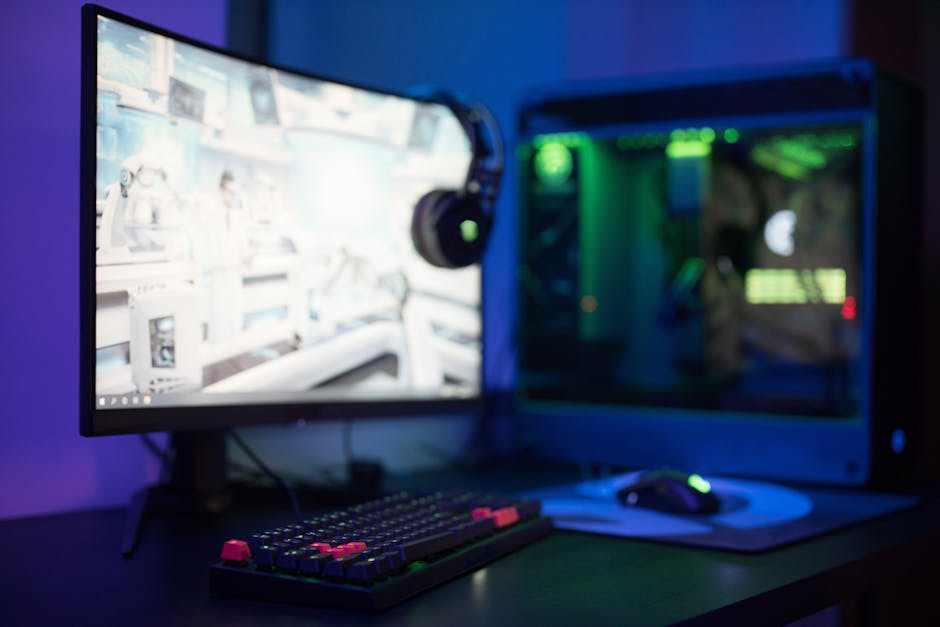
Image by: Ron Lach
Pourquoi optimiser son PC gaming ?
Saviez-vous que selon une étude de Steam Hardware Survey, 42% des joueurs subissent des baisses de performances inexpliquées ? Si vous faites partie des utilisateurs débutants à intermédiaires cherchant à améliorer les performances de son PC gaming, ce guide pratique vous révèle 4 étapes clés souvent négligées. L’optimisation n’est pas réservée aux experts : quelques ajustements stratégiques peuvent booster vos FPS (images par seconde) de 15 à 30%, réduire les saccades et prolonger la durée de vie de vos composants. Nous détaillerons les réglages BIOS/UEFI, la gestion des pilotes, l’optimisation Windows et les outils de monitoring – des fondamentaux qui transforment votre expérience sans investissement matériel.
Optimiser les réglages BIOS/UEFI
Le BIOS/UEFI est le cerveau caché de votre PC. Une mauvaise configuration peut handicaper vos composants premium. Pour y accéder, redémarrez votre machine et appuyez sur Del, F2 ou F10 selon votre carte mère.
Paramètres cruciaux à vérifier
- XMP/DOCP : Activez ce profil pour exploiter pleinement la vitesse de votre RAM. Une étude de Gamers Nexus montre un gain moyen de 12% sur les jeux gourmands en mémoire
- Resizable BAR : Autorise le processeur à accéder à toute la VRAM du GPU (compatible RTX 3000+/RX 6000+)
- Boot Order : Positionnez votre SSD NVMe en priorité pour réduire les temps de chargement
« L’activation du XMP est le premier geste que j’enseigne aux nouveaux builders. C’est gratuit et ça change tout » – Marc, technicien chez eStoreAB
Précautions importantes
Mettez à jour votre BIOS via la fonction Q-Flash ou USB Flashback uniquement en cas de problème de compatibilité. Notez vos réglages originaux avant toute modification et évitez le overclocking CPU/GPU si vous débutez.
Gestion efficace des pilotes
Des pilotes obsolètes causent jusqu’à 28% des crashes selon les données de Microsoft. Priorisez ces trois composants :
- Carte graphique : Téléchargez les drivers sur Nvidia ou AMD – désinstallez les anciens avec DDU (Display Driver Uninstaller)
- Chipset : Installez les derniers pilotes depuis le site du fabricant de votre carte mère
- Périphériques : Souris, clavier et casque via leurs logiciels dédiés (Logitech G Hub, iCUE)
Outils recommandés
Évitez les « boosters » automatiques. Utilisez plutôt :
- NVCleanstall pour installer seulement les composants NVIDIA essentiels
- Snappy Driver Installer Origin pour les mises à jour hors ligne
- Le gestionnaire de périphériques Windows pour vérifier les conflits matériels
Optimisation système Windows
Windows 10/11 intègre des fonctionnalités conçues pour le gaming, mais nécessite un réglage fin :
Paramètres à activer
- Mode jeu : Activez-le dans Paramètres > Jeux pour prioriser les ressources
- GPU dédié : Assignez votre carte graphique aux jeux via Paramètres > Système > Affichage > Graphiques
- Plan d’alimentation : Passez sur « Performances élevées » dans les options d’alimentation
Nettoyage essentiel
- Désactivez les applications en démarrage (Ctrl+Maj+Échap > Onglet Démarrage)
- Lancez « cleanmgr » pour supprimer les fichiers temporaires
- Désinstallez les bloatwares avec BloatBox
- Désactivez les notifications pendant le jeu via Paramètres > Système > Notifications
Outils de monitoring indispensables
Surveiller votre PC en temps réel évite les surchauffes et identifie les goulots d’étranglement. Voici une comparaison des solutions gratuites :
| Outil | Températures | Utilisation CPU/GPU | Overclocking | OSD en jeu |
|---|---|---|---|---|
| MSI Afterburner | Oui | Oui | Oui | Oui |
| HWInfo64 | Oui | Oui | Non | Non |
| Open Hardware Monitor | Oui | Oui | Non | Non |
| CAM NZXT | Oui | Oui | Limité | Oui |
Configurer MSI Afterburner
- Téléchargez-le avec RivaTuner Statistics Server
- Créez une courbe de ventilateur personnalisée
- Activez l’OSD pour afficher FPS, températures et utilisation en jeu
- Surveillez les températures critiques : 85°C max pour CPU, 80°C pour GPU
Pour des composants optimisés, consultez les offres de eStoreAB.
Foire aux questions
Dois-je mettre à jour mon BIOS régulièrement ?
Non, seulement en cas de problème de compatibilité ou pour supporter un nouveau CPU. Une mise à jour incorrecte peut rendre la carte mère inutilisable.
Quels pilotes mettre à jour en priorité ?
Priorisez GPU, chipset et pilotes audio. Les autres peuvent attendre. Vérifiez toujours la stabilité après mise à jour.
Le mode jeu Windows est-il vraiment utile ?
Oui, surtout sur PC modestes. Il désactive les mises à jour Windows Update pendant le jeu et optimise l’allocation des ressources.
Quelle température est dangereuse pour mon GPU ?
Au-delà de 90°C de manière prolongée, risque de thermal throttling (baisse automatique des performances) et de détérioration prématurée.
Conclusion
Améliorer les performances de son PC gaming repose sur quatre piliers : un BIOS/UEFI correctement configuré (notamment via le profil XMP), des pilotes maintenus à jour, un Windows optimisé via le mode jeu et le plan d’alimentation, et une surveillance active avec des outils comme MSI Afterburner. Ces ajustements gratuits offrent souvent des gains supérieurs à un upgrade matériel coûteux. Pour les joueurs débutants à intermédiaires, maîtriser ces fondamentaux change radicalement l’expérience de jeu. Prêt à passer à l’action ? Commencez par analyser vos températures avec HWInfo64, puis explorez nos guides avancés sur eStoreAB pour aller plus loin !